 ReelMorph
Cómo hacer la tendencia de Bulin 47 con IA desde una foto
En esta página
Tendencia de Bulin 47 con IA
Crea una actuación de Bulin 47 con IA de 15 segundos sin sonido. Aprende a elegir la foto, revisar el video y añadir el audio original en TikTok.
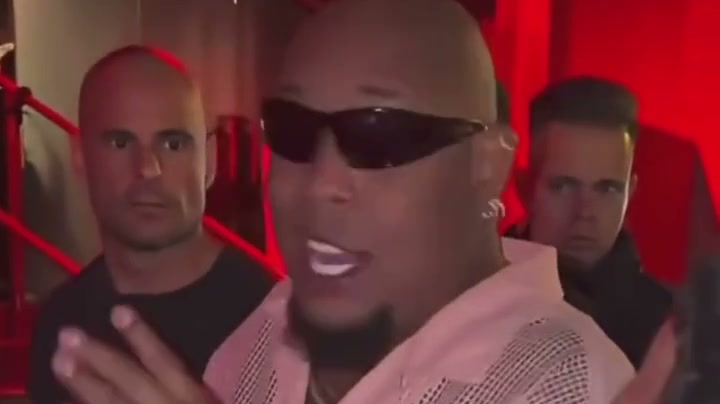
Para hacer la tendencia de Bulin 47 con IA en ReelMorph, sube un retrato nítido, genera una actuación de 15 segundos sin sonido y descárgala. Después añade el sonido original oficial en TikTok. La descarga no contiene música, voz ni efectos de sonido, aunque la muestra del generador sí tenga audio.
Esta guía explica cómo elegir la foto, revisar el video y ajustar el sonido antes de publicar. La descripción de la escena ya está preparada: solo necesitas subir tu foto y elegir los ajustes.
Abrir el generador de Bulin 47 con IA →
Qué puedes crear con la tendencia de Bulin 47 con IA
El efecto crea una actuación callejera de estilo libre a partir de tu foto. En el encuentro descrito por MARCA, el artista dominicano Bulin 47 responde a la actuación de Kevin Wai con un altavoz frente a un restaurante en España. Las interpretaciones con IA se inspiran en la energía de esa escena.
Tu foto aporta la apariencia y la ropa. La escena preparada guía los gestos, la iluminación roja, la interacción con el público y el encuadre. Los personajes de fondo, expresiones y movimientos pueden variar: revisa todo el resultado.
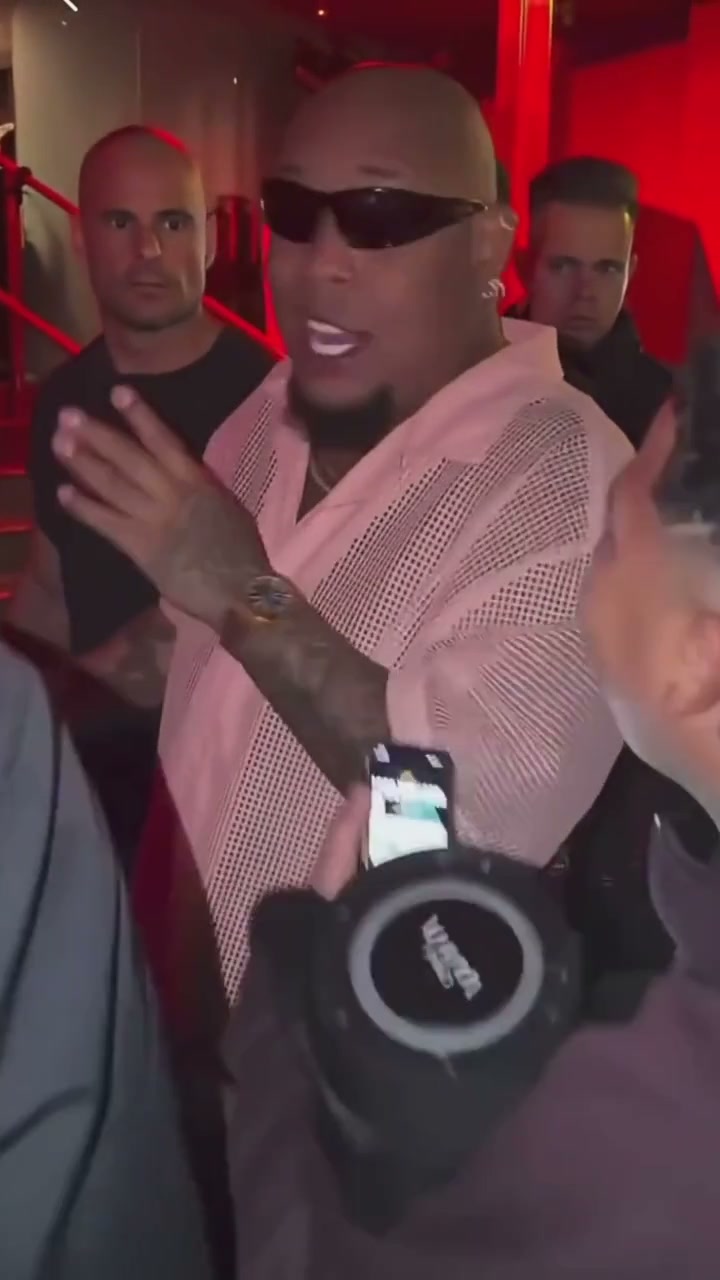
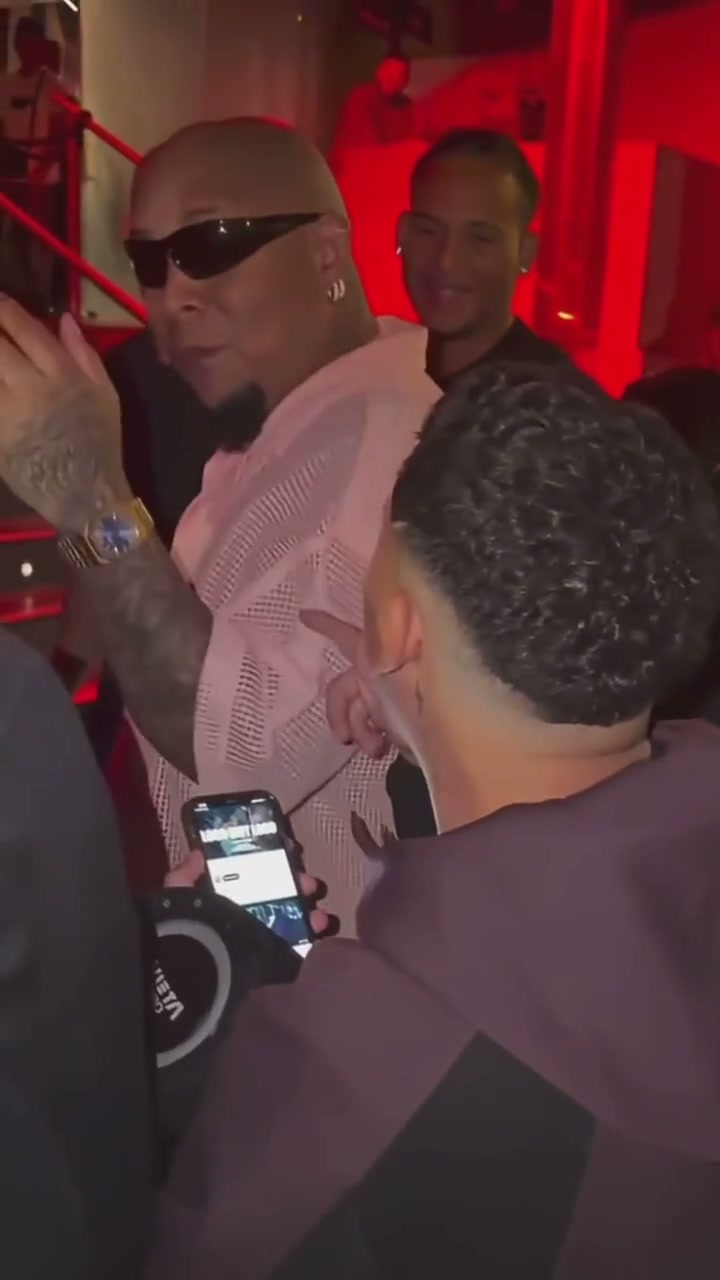
Fotogramas del video de ejemplo, no resultados generados desde un retrato subido. La portada es un recorte del mismo clip.
Observa cómo las manos pasan delante del cuerpo, los teléfonos interrumpen el primer plano y el público permanece cerca. Estos detalles distinguen la escena de una persona hablando a cámara fija. Comprueba que los gestos sean naturales y que los teléfonos no oculten demasiado tiempo el rostro.
Por qué la tendencia de Bulin 47 con IA invita a crear versiones
La escena transmite un encuentro en directo: el protagonista gesticula a cámara, la gente reacciona y la luz roja y los teléfonos sitúan al espectador entre el público.
El ritmo ofrece un punto de partida compartido. La actuación y el sonido conectan las versiones, mientras el rostro, la ropa y el movimiento permiten compararlas. El contraste entre un retrato cotidiano y una actuación segura aporta interés a un proyecto personal o entre amigos. Las reacciones del público dan sensación de participación; si tapan al protagonista, se pierde esa conexión.
Cómo leer la muestra: protagonista, público y primer plano
- Protagonista: rostro y torso deben seguir siendo reconocibles al gesticular. Importa más mantener la identidad que copiar cada pose.
- Público: aporta contexto sin bloquear constantemente al protagonista ni repetir un mismo rostro.
- Luz: el rojo une la escena, pero una foto original demasiado roja u oscura ofrece menos detalle. Empieza con luz natural y uniforme.
- Teléfonos: una obstrucción breve aporta profundidad; una que tapa todo el rostro dificulta reconocerlo. Revisa cada cruce.
Antes de empezar: foto, formato y sonido
Prepara un retrato autorizado de una persona adulta, los créditos indicados y un dispositivo para guardar el resultado. Si quieres un sonido concreto de TikTok, escucha la pista y comprueba que tu cuenta pueda usarla antes de generar.
Empieza con 9:16 y una foto clara de medio cuerpo. No añadas teléfonos, público ni filtros de escenario a la foto: pueden ocultar detalles útiles. El sonido se añade después; el clip de 15 segundos no tiene audio.
1. Elige una foto con rostro y ropa visibles
Usa una persona adulta con buena iluminación, de frente o ligeramente de lado. Deja visibles cabeza, rostro y hombros. Un perfil extremo o una mano sobre la cara aportan menos información de identidad.
Evita imitar la luz roja en la foto inicial. Los filtros intensos, el desenfoque, las gafas de sol y las sombras profundas dificultan conservar el parecido. Los ojos visibles aportan detalle. Elige la ropa que quieras ver, con cuello, hombros y prenda superior reconocibles. No hace falta una foto de cuerpo entero: la IA completa lo que queda fuera.
Sube JPG, PNG o WebP de hasta 10 MB y confirma el permiso para animar la imagen de la persona. Si aparece una advertencia de revisión, sigue la explicación para comprobar o sustituir la foto.
2. Genera y descarga la actuación sin sonido
Abre el generador, inicia sesión, sube la foto y comprueba la vista previa:
- Duración: 15 segundos fijos; es la duración del resultado, no el tiempo de procesamiento.
- Formato: 9:16 por defecto. Los demás formatos cambian el espacio alrededor del protagonista.
- Modelo y resolución: elige una opción Seedance disponible; la resolución depende del modelo.
- Créditos: revisa el costo mostrado antes de confirmar.
Genera una vez y sigue el estado de la tarea. Revisa el rostro durante los giros, las manos al gesticular y la ropa durante todo el video. Descarga mientras el enlace esté disponible. Si actualizas durante el proceso, consulta Mis creaciones antes de crear otra tarea. Guarda la descarga sin sonido y abre TikTok para añadir el audio.
Claves de la descripción: una actuación con foco claro
Esta página proporciona la escena y no tiene un campo de descripción editable. Estas ideas ayudan a elegir fotos, interpretar la muestra o preparar una escena en herramientas que sí admitan descripciones propias.
Describe acciones visibles, no solo un ambiente
Define un protagonista y una secuencia breve: mirar a cámara, gesticular y responder al público. Varias acciones simultáneas o una cámara giratoria con rostro siempre frontal complican la escena. El público puede reaccionar sin quitar protagonismo.
Una persona adulta actúa con seguridad entre un público callejero. Mira a cámara, realiza gestos rítmicos naturales e interactúa brevemente con quienes la rodean. La iluminación roja crea ambiente de directo. Algunos teléfonos entran en primer plano, pero el rostro y el torso permanecen visibles. Genera la imagen sin sonido para añadir música después.
Revisa la ropa y las obstrucciones
Si la ropa importa, muestra cuello, hombros y prenda superior. Pedir «máximo detalle» no aporta información ausente de la foto. En este efecto puedes cambiar retrato, formato y modelo; no dirigir a cada espectador ni pegar aquí el ejemplo.
3. Añade el sonido original oficial en TikTok
Comprueba la cuenta de publicación y escucha la grabación antes de usarla:
- Busca Bulin 47 o Kevin Wai y verifica el perfil oficial del artista o creador. Abre la actuación y su página de sonido; guárdalo en Favoritos si está disponible.
- Pulsa crear en TikTok y sube el video descargado.
- Abre Añadir sonido, selecciona el original guardado y escúchalo antes de confirmar. Consulta la ayuda de sonidos de TikTok.
- Si el editor permite recortar, elige el fragmento y revisa los 15 segundos completos antes de publicar.
Los botones y la disponibilidad varían según la versión, cuenta y región. Si el original no está disponible, elige otra pista accesible que tengas permiso de usar.
4. Ajusta el inicio del sonido al ritmo
Escucha dónde caen los golpes fuertes. Usa un gesto de mano o giro de cabeza para elegir el inicio del audio. Comprueba también la mitad y el final; si solo encaja el principio, prueba otro fragmento.
Cambiar el inicio no modifica la boca ya generada. La herramienta no rehace la sincronización labial tras añadir música. Si cambias la velocidad de reproducción, revisa toda la acción después de cada ajuste.
Alinea un gesto claro
Localiza una bajada de mano, un brazo levantado o un giro. Acércalo a un golpe de la pista y mira todo el video, no solo ese instante. Mover el inicio desplaza la pista completa, pero no cambia los intervalos entre gestos. Puedes probar otro fragmento o seleccionar una parte más corta y coherente en un editor. Conserva la descarga original.
Una actuación rítmica no equivale a cantar visualmente cada palabra. Revisa el ritmo general y los labios antes de publicar.
Problemas frecuentes y qué revisar
- La descarga no tiene sonido: es el resultado esperado; añade el audio en TikTok.
- El rostro cambia con la luz roja: prueba una foto más clara, uniforme y sin filtros ni obstrucciones. Revisa toda la actuación.
- La ropa cambia: muestra cuello, hombros y prenda superior sin sombras intensas; comprueba giros y movimientos de brazos.
- Gestos genéricos o manos deformadas: revisa el movimiento antes de añadir música. Otro intento puede variar, pero el sonido no repara la imagen.
- Foto rechazada: lee el motivo y revisa o sustituye la imagen según las indicaciones.
- Tarea sin resolver: consulta su estado antes de repetir. Guarda ID y error para soporte; un fallo de conexión no demuestra un fallo de generación.
Preguntas frecuentes
¿Incluye la música original o la voz de Bulin 47?
No. El resultado no tiene música, voz ni efectos de sonido. Añade el original por separado en TikTok.
¿Por qué se escucha la muestra?
Su banda sonora ilustra el ambiente; no se incluye en tu resultado.
¿Qué necesito para empezar?
Un retrato nítido autorizado. La escena está preparada: sube la foto y confirma ajustes y costo.
¿Puedo elegir una mascota o cada personaje del público?
Tu retrato define al protagonista y la IA genera al público. No puedes seleccionar una mascota protagonista ni configurar individualmente a los espectadores.
¿Es un producto oficial de Bulin 47 o TikTok?
No. ReelMorph es independiente y no está respaldado por Bulin 47, Kevin Wai ni TikTok. Identifica el video como generado con IA y obtén el acuerdo de la persona para su uso final.
Crea tu versión
Elige una foto clara, genera la actuación sin sonido y revisa todo el clip. Añade el audio oficial en TikTok y ajusta su inicio. Revisa imagen y audio por separado para identificar qué necesita atención.
Abrir el generador de Bulin 47 con IA →
Prueba una definición de fútbol con Ozil AI Goal o consulta todos los efectos de video.