 ReelMorph
Cómo hacer la tendencia de Hotel Lobby con IA con dos fotos
En esta página
Tendencia de Hotel Lobby con IA
Crea un dúo de Hotel Lobby con IA sin sonido desde dos fotos. Aprende a asignar los papeles, revisar el encuadre y añadir audio en TikTok.
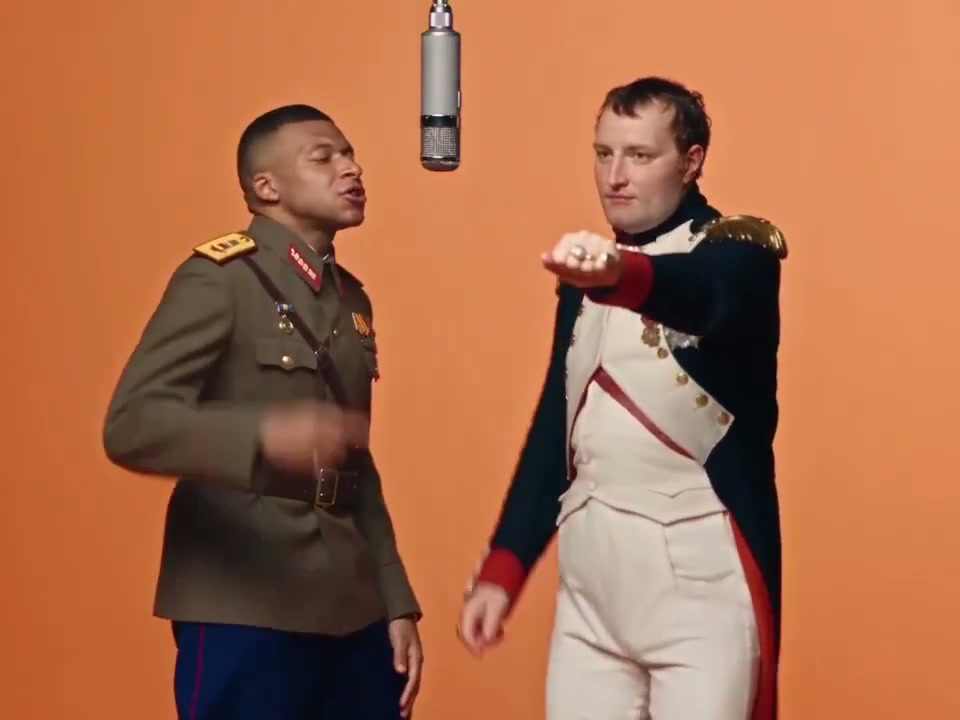
Sube dos fotos separadas, asigna los papeles izquierdo y derecho y genera un video de Hotel Lobby con IA sin sonido. Revísalo, descárgalo y añade el audio oficial de HOTEL LOBBY disponible para tu cuenta en TikTok. La descarga no contiene música, voces ni efectos de sonido, aunque la muestra sí tenga audio.
Abrir el generador de Hotel Lobby con IA →
Qué puedes crear con la tendencia de Hotel Lobby con IA
El escenario procede de Quavo y Takeoff interpretando HOTEL LOBBY en A COLORS SHOW: dos intérpretes, un estudio naranja y un micrófono suspendido. El nombre se refiere a la canción, no a un hotel. ReelMorph es independiente de los artistas y de COLORS.
Crea un dúo con dos fotos y la escena preparada. La foto 1 aporta la apariencia y la ropa del personaje izquierdo; la foto 2, las del derecho. La escena guía el estudio naranja, el micrófono, los gestos y el encuadre de cuerpo entero. La IA completa lo que no aparece en las fotos: comprueba que ambos cuerpos sigan visibles.
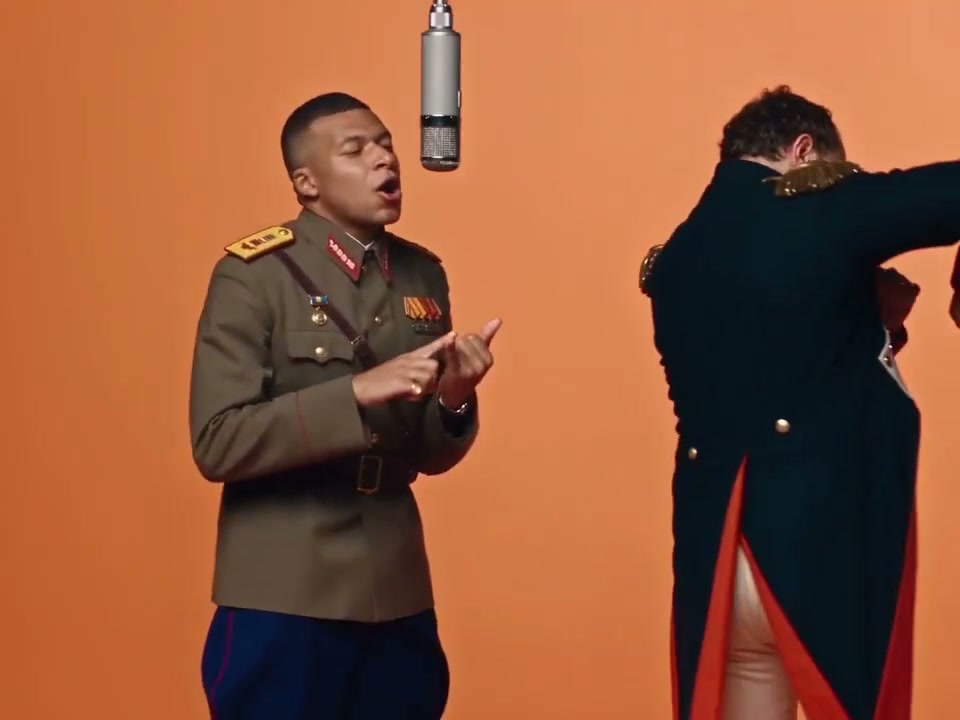
Fotogramas del clip de ejemplo de la herramienta, no resultados de tus fotos ni fotogramas de los artistas originales de COLORS. La portada usa la primera imagen.
El video generado no tiene sonido. Después de descargarlo, añade el audio oficial disponible y revisa juntos imagen y sonido.
Por qué la tendencia de Hotel Lobby con IA es reconocible
El estudio naranja, el micrófono y la composición de dos personas forman una combinación distintiva incluso en un fragmento breve. El fondo sencillo destaca los rostros, la ropa y los gestos, por lo que resulta interesante comparar dúos. Los dos papeles aportan una conexión personal: amigos o parejas pueden participar, elegir lados y contrastar sus apariencias.
La música y los gestos conectan las distintas versiones. En ReelMorph son dos etapas: primero la actuación sin sonido y después el audio en TikTok. Busca dos intérpretes reconocibles, interacción natural y espacio para ambos.
Composición: posiciones, micrófono y espacio
- Izquierda y derecha: la foto 1 corresponde a la izquierda y la 2 a la derecha. Sigue cada rostro y vestuario durante todo el clip.
- Micrófono: define el escenario y debe mantenerse separado de caras, manos y ropa. Revisa cuando alguien se acerque o levante un brazo.
- Cuerpo entero: deja margen sobre las cabezas, junto a los brazos y bajo los pies. Un encuadre ajustado en reposo puede cortar un gesto o paso lateral.
- Interacción: pueden responderse sin moverse igual. Cuando se crucen brazos, busca extremidades extra o identidades confundidas.
Antes de empezar: fotos individuales y sonido
Prepara fotos claras de dos adultos que acepten la creación y publicación prevista. Busca luz y nitidez comparables: un retrato frontal detallado y un perfil pequeño borroso aportan información desigual.
Usa fotos de cuerpo entero si quieres definir pantalones y zapatos sin perder claridad en los rostros. Con retratos de medio cuerpo, la IA completa las prendas inferiores. Decide formato y duración y revisa el costo. Escucha también el audio disponible en TikTok y elige un fragmento adecuado para el dúo.
1. Elige una foto para cada papel
No subas la misma foto grupal a los dos espacios. Usa una persona por imagen, con rostro descubierto y suficientemente grande. La luz y el tamaño de rostro similares ayudan. Evita filtros intensos, desenfoque, máscaras y manos en la cara.
Elige la ropa que quieras ver. Las fotos de cuerpo entero aportan pantalones, faldas y zapatos; las de medio cuerpo también sirven, pero la IA debe completar lo que falta. No se garantiza ropa ni proporciones exactas, y la pose de la foto no determina toda la actuación.
Sube foto 1 para la izquierda y foto 2 para la derecha, en JPG, PNG o WebP de hasta 10 MB cada una. Revisa ambas vistas previas y confirma el permiso para usar la imagen de las dos personas. La escena ya está preparada.
2. Genera y revisa una actuación sin sonido
Inicia sesión y selecciona:
- Duración: de 5 a 15 segundos, en pasos de un segundo; 14 por defecto. Es la duración final, no el tiempo de generación.
- Modelo y resolución: Seedance 2.5 o Mini, con una resolución compatible.
- Formato: 9:16, 16:9 o 1:1. El predeterminado es 9:16; uno más ancho deja más espacio lateral. Comprueba pies y distancia entre personas.
- Créditos: el costo actualizado cambia con duración, modelo y resolución.
Genera una vez y sigue el estado. Si se pierde la conexión o actualizas, consulta Mis creaciones antes de iniciar otra tarea. Un error de red no confirma que la generación haya fallado.
Mira todo el resultado. Comprueba las identidades y lados asignados, los cuerpos completos, las manos y la separación del micrófono. Los giros y brazos superpuestos pueden introducir cambios de identidad o anatomía. Guarda el video sin sonido mientras el enlace esté disponible.
Claves de la descripción: define a cada intérprete
Esta página proporciona su escena; no tienes que escribir una descripción. Este ejemplo explica cómo organizar una escena de dos personas y revisar sus papeles.
Asigna papeles antes de describir el escenario
«Dos personas en una habitación naranja» no define posiciones ni acciones. Identifica izquierda y derecha, después escenario, interacción y encuadre. Usar solo «él» o «ella» para todas las acciones puede confundir a los protagonistas.
Dos adultos actúan juntos en un estudio naranja. El intérprete izquierdo gesticula hacia la cámara y el derecho responde con un giro suave y movimiento. Un micrófono cuelga entre ambos. Deja espacio para verlos de la cabeza a los pies y mantén sus rostros, ropa y acciones diferenciados. Genera imagen sin sonido para añadir música después.
Haz compatibles la interacción y el encuadre
Cruces frecuentes contradicen mantener a ambos siempre en su lado. Un primer plano cerrado tampoco puede mostrar sus zapatos. Define espacio útil para un dúo de cuerpo entero en vez de depender de etiquetas como «ultradetallado».
Aquí controlas fotos, lados, duración y formato; no puedes editar la descripción de acciones. Si falta espacio, revisa fotos y formato. Si se mezclan las identidades, comprueba el orden y que cada imagen contenga una sola persona.
3. Añade sonido en TikTok y revisa el ritmo
Busca la grabación oficial de HOTEL LOBBY de Quavo y Takeoff entre los sonidos disponibles. Comprueba artista o publicación y escucha la grabación: el título por sí solo no identifica la versión.
Sube la descarga, añade la pista y ajusta el inicio si el editor lo permite. Consulta la ayuda de sonidos de TikTok. Los controles y la disponibilidad varían por aplicación, cuenta y región. Si el original no está disponible, usa otra pista autorizada y accesible.
Elige un gesto claro como referencia y revisa principio, mitad y final. Mover el inicio puede mejorar un golpe sin alinear todo el video. Añadir una canción no modifica la boca ni corrige identidades, manos o encuadre. Revisa primero la imagen y después la combinación. Reconoce la inspiración y etiqueta el contenido como generado con IA.
Elige una referencia para los dos intérpretes
Busca un momento en que ambos se vean y se muevan naturalmente. Usa una pausa compartida o un gesto como referencia y comprueba que el otro intérprete también encaje. Fijarte solo en una boca puede ocultar problemas del otro.
En una edición corta, conserva una acción completa: desde antes de levantar un brazo hasta bajarlo, o desde un giro hasta volver al reposo. Evita terminar a mitad de un gesto. Comprueba que los subtítulos y controles de la plataforma no tapen rostros, manos ni micrófono.
Problemas frecuentes y qué revisar
- Descarga sin sonido: es el resultado previsto; añade la música después.
- La muestra tiene sonido: esa banda sonora no forma parte del resultado.
- Rostros mezclados o lados intercambiados: usa una persona nítida por foto y comprueba el orden. Otro intento puede variar, sin garantía de identidad perfecta.
- Pies cortados o ropa distinta: muestra más vestuario, prueba un formato más ancho y revisa todo el clip. Pedir cuerpo entero no garantiza el resultado.
- Labios que no coinciden: desplazar el audio cambia el tiempo, no la animación de la boca.
- Tarea fallida o pendiente: lee el mensaje y consulta Mis creaciones antes de repetir. Conserva el ID para soporte.
Preguntas frecuentes
¿El video generado incluye sonido?
No. Descárgalo y añade una pista disponible para tu cuenta en TikTok que tengas permiso de usar.
¿Puedo usar una sola foto de pareja?
Se requieren dos cargas separadas, una por papel. Elige retratos individuales claros para asignar izquierda y derecha sin ambigüedad.
¿La escena naranja es un vestíbulo de hotel real?
No. Es el estudio naranja asociado a la actuación de HOTEL LOBBY en COLORS.
¿Cambiar la música corrige el video?
Puede cambiar la sensación de ritmo, pero no repara rostros, manos, posiciones, encuadre ni boca.
Abrir el generador de Hotel Lobby con IA →
Para una actuación individual, lee la guía de Bulin 47 con IA o explora todos los efectos.