 ReelMorph
Bulin 47 AI 同款制作教程:一张照片生成视频,再去 TikTok 加原声
本文目录
Bulin 47 AI 同款
用一张照片生成 15 秒无声 Bulin 47 AI 同款视频,下载后去 TikTok 添加官方原声。了解选图、参数设置、节奏调整、口型限制与常见问题。
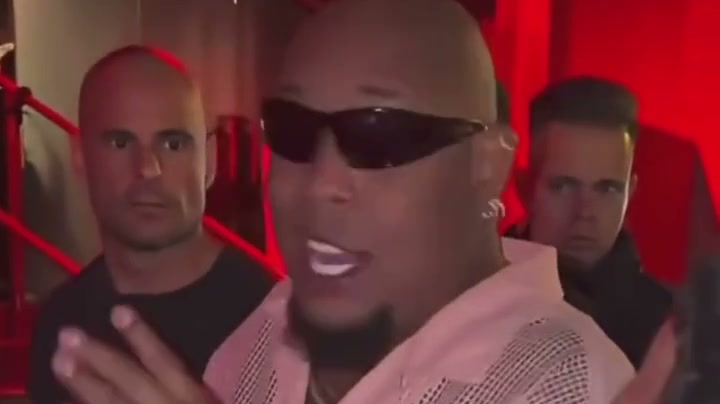
在 ReelMorph 制作 Bulin 47 AI 同款视频,流程是:上传一张清楚的人像,生成并下载 15 秒无声表演,再去 TikTok 添加官方原声后发布。下载的视频没有音乐、人声或音效,即使工具页面上的示例片能播放声音,生成结果也不包含那条音轨。
下面从选照片开始,带你完成视频生成、检查成片、在 TikTok 添加原声和调整节奏。页面已提供预设场景描述,上传照片并选择参数即可开始。
打开 Bulin 47 AI 同款生成器 →
Bulin 47 AI 同款可以创作什么场景?
这个玩法用照片创作街头即兴说唱风格的 AI 表演。根据 MARCA 的报道,多米尼加艺人 Bulin 47 在西班牙一家餐厅外,回应了创作者 Kevin Wai 带着音箱发起的即兴表演。AI 版本以这段街头表演的氛围为创作灵感。
在 ReelMorph 中,照片提供人物的外观与衣着信息,预设场景描述安排手势、红色灯光、人群互动和构图。生成后的背景人物、手势和表情可能有所变化,下载前请检查完整成片。
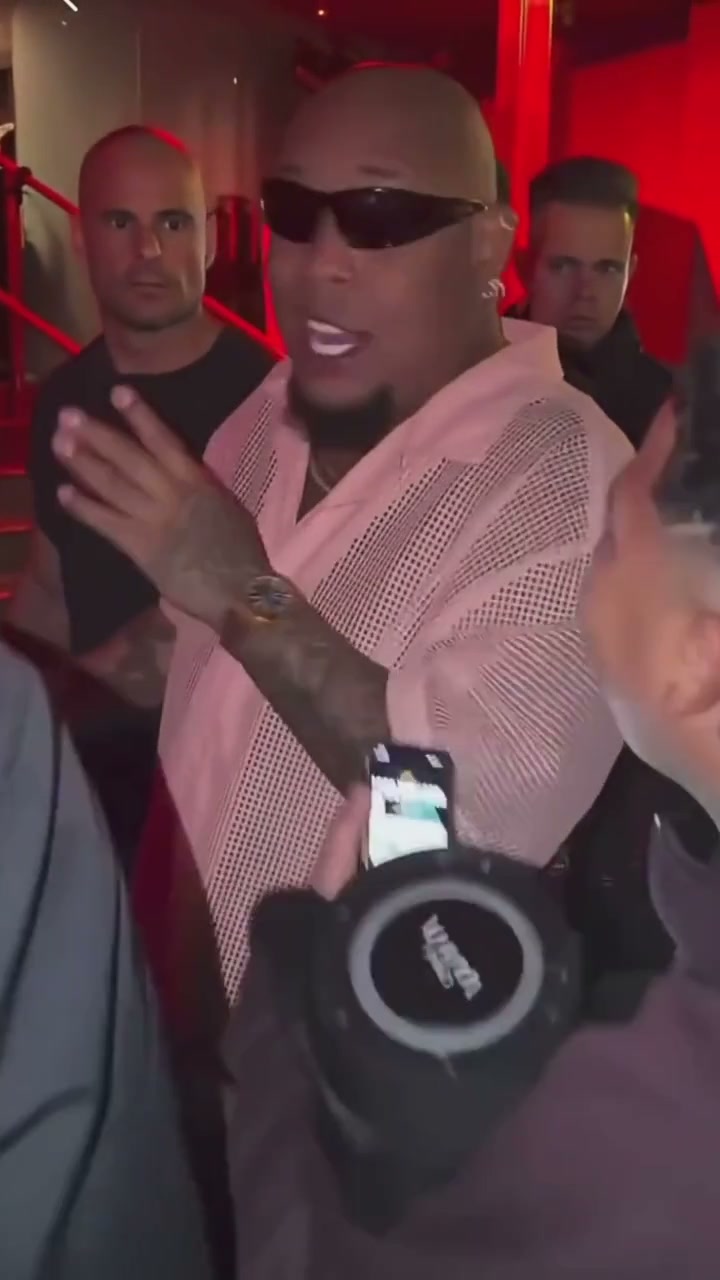
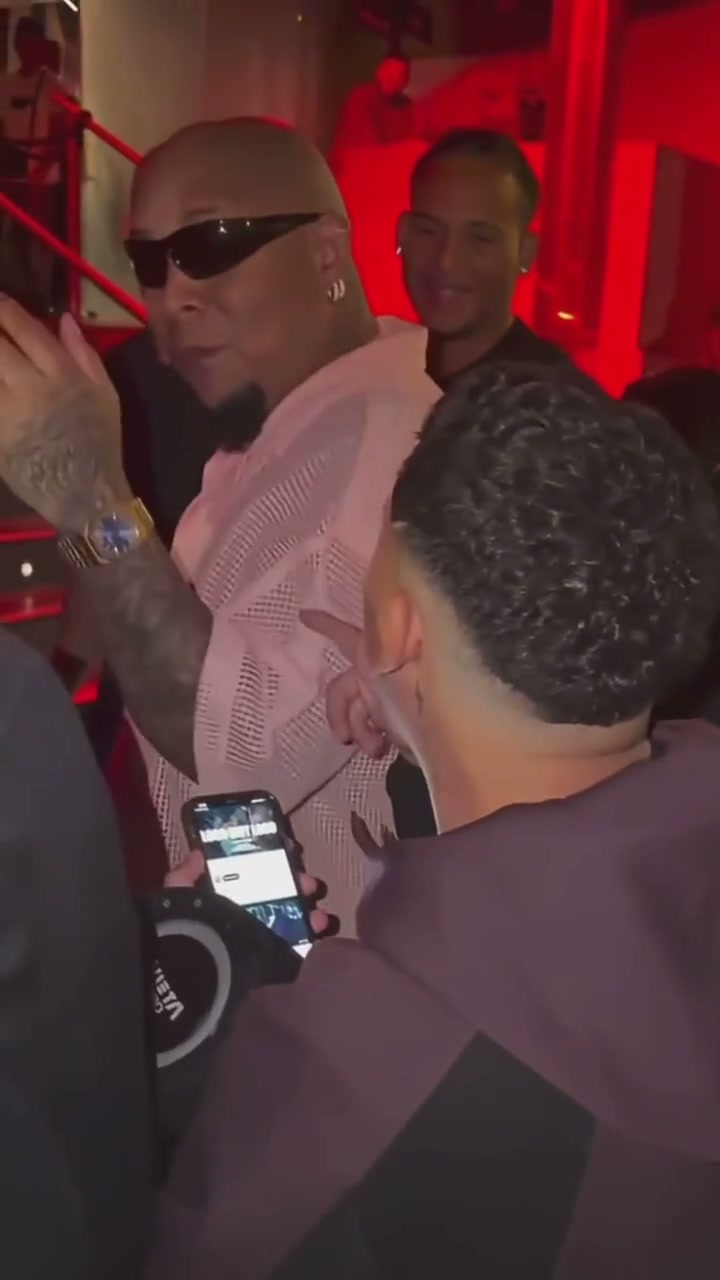
以上是现有示例视频的截帧,不是上传人像后的生成结果。文章封面也裁自同一示例片。
观察人物与场景之间的关系:手部会经过身体前方,手机遮住部分前景,围观者离表演者很近。这些细节让它区别于对着固定镜头讲话的普通视频。检查成片时,留意手势是否连贯,以及前景手机有没有长时间挡住主角的脸。
Bulin 47 AI 同款为什么容易带动模仿?
它的吸引力来自一次有现场感的表演:人物对着镜头做手势,旁边有人回应,红色灯光和前景手机让观众像站在围观人群中。
节奏提供了参与入口。 一段容易辨认的表演与声音,让不同创作者的版本有了共同线索;观众可以比较人物、穿搭和动作带来的变化。日常人像与表演状态的反差也有看点,一张安静的照片成为街头场景的主角,适合做个人形象或朋友间的趣味创作。
人群反应则让表演不像一个人在空房间里独舞。围观、手机和近距离互动共同营造“正在发生”的感觉。制作自己的版本时,先确保主角足够清楚,再考虑热闹程度;满屏人群却看不见主角,会削弱这种参与感。
看懂样片:主角、人群与前景分别起什么作用?
- 主角是视觉中心。 脸部与上半身应能读清,手势给画面提供节奏。检查看起来像同一个人,比逐帧追求样片姿势更重要。
- 人群提供回应。 周围人物形成表演环境,但不应持续挡住主角或变成主角的重复面孔。
- 灯光建立现场氛围。 红光可以统一场景;如果原照片已经严重偏红或过暗,五官信息反而更少。因此选图时保留自然、均匀的光线。
- 手机增加前后层次。 短暂遮挡能带来围观视角,持续遮脸则会影响辨认。完成后重点回看手机与脸部交叠的片段。
开始前:照片、发布画幅和声音都想好
准备一张有权使用的成年人照片、生成所需积分,以及用于保存成片的手机或电脑。如果要在 TikTok 使用特定原声,可以先试听并确认自己的账号能使用,避免画面完成后才发现该音轨不可用。
第一次制作可用默认 9:16 和一张清楚的半身照。不要先给照片加手机、人群或舞台滤镜;这些装饰会占据脸部与衣服的有效信息。下载后才是添加声音的环节,生成器输出的 15 秒视频本身无声。
1. 选择脸部和衣着清晰的照片
每张照片只放一名成年人,使用光线充足的人像或上半身照片,保留完整的脸部、头部和肩膀。正脸或轻微侧脸通常比完全侧脸、被手遮住的脸更有利于提供人物信息。
不必为了模仿样片,提前给照片加上红光。先保证脸清楚,场景由所选特效的预设描述安排。重度滤镜、运动模糊、墨镜和深阴影都会增加辨认难度;选用眼睛清晰可见的照片,更方便保留人物的面部特征。
照片中的衣着也是生成时的参考。选择你希望在成片中展示的穿搭,让领口、肩部和上衣尽量清楚。无需专门拍全身照;照片未展示的部分会由 AI 补全。
图片支持 JPG、PNG 或 WebP,最大 10 MB,请确认你有权使用人物肖像制作动画。如果上传或生成时出现图片审核提示,请按页面说明检查并更换照片。
2. 生成并下载无声表演
打开 Bulin 47 AI 同款生成器,按提示登录。上传照片并检查预览,然后确认页面参数:
- 时长: 固定 15 秒,指成片长度,不是等待时长。
- 画幅: 默认 9:16,适合竖屏短视频。选择其他可用画幅时,人物周围的空间会改变,需要检查最终构图。
- 模型与分辨率: 从界面提供的 Seedance 选项中选择,分辨率范围取决于模型。
- 积分: 提交前查看页面显示的积分用量,再确认生成。
提交一次后查看任务状态。完成时先从头到尾播放,检查转头时的脸部、动作中的手部,以及服装是否连贯。在下载链接有效时保存文件。生成中如果刷新页面,可以去“我的作品”查看任务,不要马上再创建一条。
下载的是无声视频。 将文件保存到手机后,接着到 TikTok 添加原声。
提示词要点:让街头表演有主次和动作顺序
本页已经提供场景描述,不需要手动输入提示词。理解下面的写法,可以帮助你选照片、看懂样片,并在其他支持自定义描述的工具中表达类似创意。
描述可见的动作,而不只写“很酷”
先交代一名主角,再写一个短动作顺序,例如看向镜头、做手势、回应身边人群。动作太多,或同时要求镜头不断旋转和脸部始终正面,都容易让创意失去重点。人群应有反应,但主角仍是画面中心。
一名成年人在街头人群中进行自信的即兴表演,先看向镜头,再随节奏做自然手势,与身边的人短暂互动。红色环境光营造现场气氛,前景偶尔出现拍摄手机,主角的脸与上半身保持可见。画面无声,留待后期配乐。
把服装和遮挡作为检查重点
如果你最在意穿搭,选图时就让领口、肩线和上衣清楚可见;描述里增加“高级质感”并不能补回照片里缺失的服装细节。对于这个固定特效,可以更换人像、选择画幅和模型,但不能逐个指定围观者,也没有粘贴上述例子的操作步骤。
3. 去 TikTok 添加官方原声
在 TikTok 找到这段表演对应的官方原声,核对发布账号并试听,再添加到你的视频中。
- 找到原始表演。 在 TikTok 搜索 Bulin 47 或 Kevin Wai,核对艺人或原作者的官方账号。打开对应表演的声音页面,确认发布者并试听录音,在可用时收藏原声。
- 上传无声成片。 点击 TikTok 的发布按钮,选择刚从 ReelMorph 下载的视频。
- 添加原声。 在编辑流程中打开“添加声音”,选择收藏的官方原声,试听后确认。TikTok 支持给上传的视频添加声音,操作可参考其声音帮助页面。
- 调整并预览。 如果编辑器提供音频裁剪,选择适合这条视频的片段。发布前把完整的 15 秒连同声音一起看一遍。
按钮名称和声音可用性可能因应用版本、地区或账号而不同。找不到原声时,可以选择账号可用且有权使用的其他音轨。
4. 调整声音起点,让动作更贴合节拍
添加原声后,先完整播放一遍,听听重拍落在哪些动作上。可以从一次明显的挥手或转头开始,找到适合这段表演的声音起点。
移动声音起点,让选中的动作贴近节拍,再检查中间和结尾。如果只有开头合拍,试着换一个音频片段,比较哪一段与整条视频更协调。
如果发现嘴型与歌词不同,调整声音起点也不会改变视频中已有的嘴部动作。这个工具不会在配乐后自动重新对口型。若要尝试调整视频速度,每次修改后都完整预览,检查其他动作是否仍然自然。
用一次明显的手势做卡点练习
先在无声视频中找出一次清楚的落手、抬手或转头,记住它发生的位置。再试听音轨,选一个你想强调的重拍,将音频起点移动到两者接近的位置。随后连续看完整段,不只反复播放那个卡点。
如果开头合拍、中段却越来越偏,继续挪动起点只能改变整体偏移,不能改变每个动作之间的间隔。此时可尝试另一段可用音频,或在剪辑软件中选取更短且完整的表演段落;先保存原始下载文件,再做剪辑比较。
不要把“动作跟得上节奏”与“逐字唱出歌词”当成同一件事。发布前同时观察整体节奏和嘴部动作,选择自然协调的版本。
常见问题与检查方法
- “下载的视频怎么没声音?” 下载文件本身不含音轨,去 TikTok 添加官方原声即可。
- 红光下的人脸变化较大。 换一张光线均匀、没有强滤镜或遮挡的清楚照片,比较完整表演,不只看首帧。
- 主角的衣服变了。 换用能看清领口、肩部和上衣的照片,避开遮挡或过暗的画面。生成后检查服装是否在转身和抬手时发生变化。
- 动作不自然或手部变形。 添加音乐前先检查画面。重新生成可能产生不同结果,但换音轨不能修复画面本身。
- 供应商拒绝图片。 查看页面显示的具体原因,按提示检查照片内容并更换合适的图片。
- 任务一直没有明确结果。 再次提交前先去“我的作品”检查状态。需要客服协助时保留任务编号和错误文本;连接出错不等于生成已经失败。
常见问答
ReelMorph 会附带原曲或 Bulin 47 的声音吗?
不会。这个预设输出无声视频,没有音乐、人声或音效。请另行去 TikTok 添加官方原声。
为什么示例视频能听到声音?
示例已有的声音用于展示表演氛围,不会附带到你的生成结果中。
开始制作需要准备什么?
准备一张有权使用且符合要求的人像即可。工具已提供场景描述,上传后确认参数与报价,再开始生成。
可以指定宠物或背景人物吗?
这个工具使用一张人像生成主角,周围人群随场景生成。暂时无法指定宠物主角或单独设置每位背景人物的外观。
这是 Bulin 47 或 TikTok 的官方产品吗?
不是。ReelMorph 是独立工具,未获得 Bulin 47、Kevin Wai 或 TikTok 的背书。分享时说明内容由 AI 生成,并取得照片人物对最终用途的同意。
制作你的版本
选一张清楚的照片,生成无声表演并完整检查。接着去 TikTok 添加官方原声,调整声音起点后再发布。把画面与声音分开检查,更容易发现需要改进的部分。
制作我的 Bulin 47 AI 同款无声视频 →
也可以用 Ozil AI Goal 制作足球破门,或浏览全部视频特效。